
O Ethernet é muito mais rápido que o DF1. O driver DF1 funciona por padrão para 19.200 bauds (bits por segundo), mas o Ethernet pode rodar até 100 milhões de bauds. A comunicação Ethernet geralmente é o método preferido na indústria, mas você deve ter cuidado para evitar que alguém externo acesse seu sistema.
Antes de começarmos, certifique-se de anotar o endereço IP do seu 1756-ENBT ou 1756-EN2T (ou outro módulo ethernet). Você vai precisar disso para configurar o drive de dispositivos Ethernet.
RSLinx é o servidor de comunicação. O objetivo do RSLinx é conectar seu laptop ao processador. Acesse o RSLinx clicando em Start | Todos os Programas | Rockwell Software | RSLinx | RSLinx clássico. Se você tem um atalho no seu desktop, use para abrir o RSLinx.
Na verdade, existem duas opções para o motorista. Use o driver "Ethernet Devices" ou o driver Ethernet/IP. O driver Ethernet/IP vai navegar por toda a sub-rede para procurar dispositivos. O problema disso é que perdemos a capacidade de organizar nossos motoristas de forma eficaz para diferentes locais. Outro problema com Ethernet/IP é que ele encontra apenas o endereço IP. Ele não vai "Resolver Reversamente" um endereço IP para um nome de host se você estiver usando um arquivo host no seu computador.
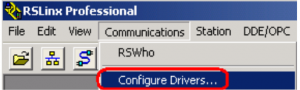
Clique Comunicações | Configure Drivers.
Depois, selecione "Dispositivos Ethernet" e clique em "Adicionar Novo". Se você optar por usar o driver Ethernet/IP, basta verificar qual adaptador ele está usando e escolher navegar por toda a sub-rede. Aqui, porém, vamos selecionar o driver "Dispositivos Ethernet".

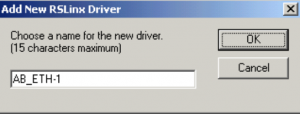
Em seguida, verifique o nome do motorista e pressione OK.
Por fim, insira os endereços IP com os quais deseja se comunicar. Se você estiver usando um arquivo host (ou servidor DNS), pode inserir os nomes dos hosts em vez dos endereços IP.
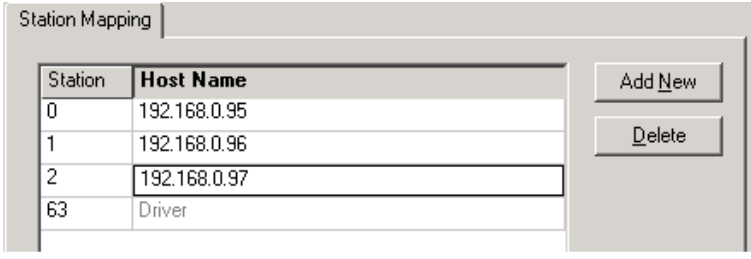
Aperte OK e depois feche a tela "Configurar Drivers"
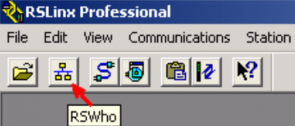
A RSW vai verificar a comunicação com seu processador. Por favor, certifique-se de que seus drivers estão funcionando corretamente usando a tela do RSWho. É muito fácil digitar errado um endereço IP ou nome de host.
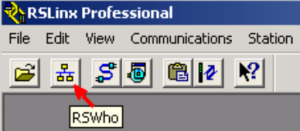
Por fim, verifique se você está vendo seu dispositivo Ethernet. Você verá um ícone do dispositivo se ele estiver se comunicando corretamente, e o Arquivo EDS (Folha Eletrônica) do dispositivo estiver registrado. Aqui está um exemplo de onde um dispositivo está se comunicando e os outros não. No meu caso, os outros dois processadores estão desligados.
Se seus dispositivos não estiverem se comunicando, verifique se os cabos estão conectados corretamente e se você digitou o endereço IP corretamente. Use o comando PING no seu prompt de comando para verificar a conectividade física. Se você consegue fazer ping ao dispositivo, mas o RSLinx não reconhece o dispositivo, é provável que o RSLinx não esteja configurado corretamente. Outros problemas podem ser que você está usando uma versão mais antiga do RSLinx que não reconhece o hardware, ou o arquivo EDS não foi registrado para o dispositivo.
