
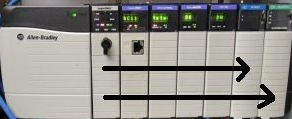
ControlLogix Local I/O são módulos de entrada e saída que estão no mesmo chassi onde o processador reside. Esta é a definição do Chassi Local no ControlLogix Todas as tags para todos os módulos deste chassi começarão com a palavra "Local" no Banco de Dados de Etiquetas do Controlador.
Vamos adicionar uma conexão aos nossos módulos de Entrada Local e Saída Local. O processador precisa ler o status das entradas que conectamos aos módulos de entrada e às saídas de controle.
Atualmente, o processador está no Slot 0. Conte os slots e você verá que o módulo de entrada fica no slot 5. O módulo de saída fica no slot 6. No seu local, os módulos de I/O podem estar em qualquer slot.
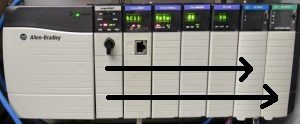
O Studio 5000 vai pedir o nome de cada módulo. Além desse nome, precisamos saber o número do slot, a revisão do firmware e o número do catálogo. Use o RSWHO e veja as propriedades para obter a revisão do firmware de cada módulo. Outro método para obter a revisão do firmware é inserir o endereço IP no seu navegador. Quando você ver a página de status do módulo Ethernet, clique em "Navegar pelo Chassis". Neste caso, encontrei as seguintes informações sobre cada módulo:
Slot#       Name           Catalog #     Revision
   5        LocalInput     1756-IB16     2.6
   6        LocalOutput    1756-OB16E    2.4
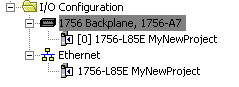
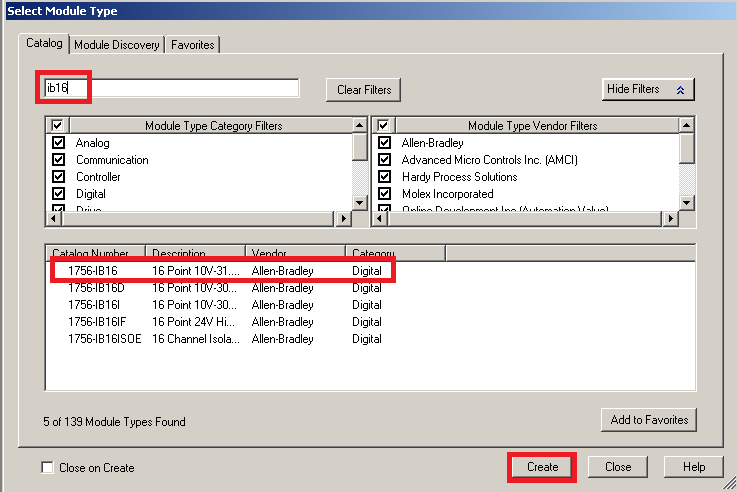
Agora, precisamos adicionar esses módulos à árvore de configuração de E/S. Esses módulos ficam no backplane do chassi local, então clique com o botão direito no backplane e selecione "Novo Módulo". Primeiro, vamos adicionar o 1756-IB16
Depois, digite IB16 na caixa de filtro para restringir os módulos que aparecem. Em seguida, selecione 1756-IB16 como número de catálogo. Por fim, pressione o botão Criar para criar uma conexão com este módulo.
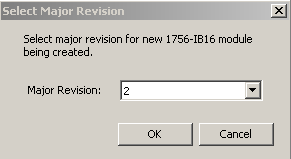
Em seguida, selecione a revisão principal. A revisão principal é a parte da revisão que está anterior ao "." no número da revisão. No nosso caso, isso é 2.
Agora, aperte OK novamente.
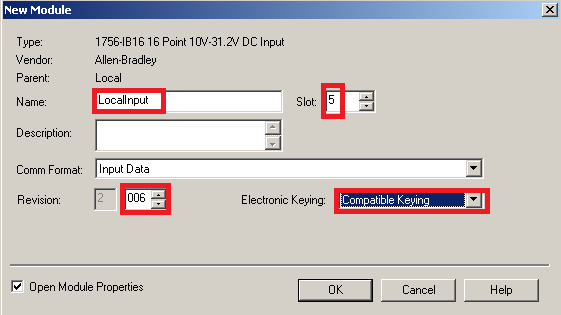
Por fim, você vê a caixa de configuração 1756-IB16. Nomeie o módulo como "LocalInput". O módulo está na slot 5 (no nosso caso). A revisão menor é 6. Aqui, vou escolher "Compatibilidade de Chaveamento". Existem três opções para a chave eletrônica: Desativar (qualquer revisão funcionará como substituta). Correspondência Exata: O módulo só pode ser substituído por uma versão 2.6. Se você escolher "Compatibilidade de Chaveamento", o módulo só pode ser substituído por uma versão 2.6 ou superior. Quando tudo estiver pronto, pressione OK.
Nota: módulos podem ser atualizados para uma nova revisão usando a utilitária ControlFlash.
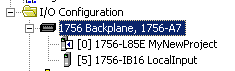
Agora, você vê o módulo 1756-IB16 na sua árvore de configuração de E/S. Em seguida, adicione o módulo 1756-OB16E. Novamente, clique com o botão direito no backplane para selecionar um novo módulo.
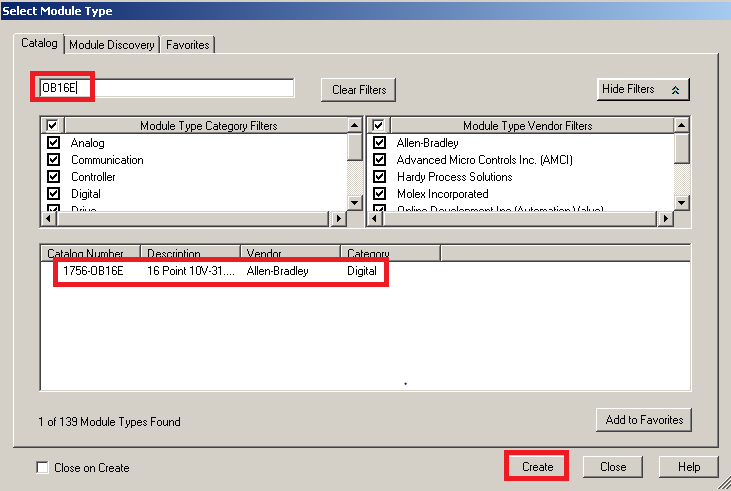
Em seguida, digite OB16E na caixa do filtro, selecione seu módulo 1756-OB16E e pressione "Criar".
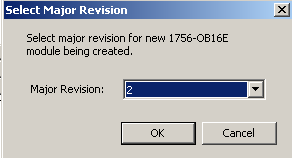
Ainda assim, o OB16E tem uma grande revisão de 2.
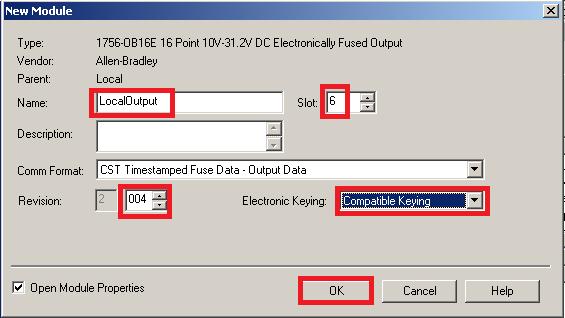
Em seguida, vemos a caixa de diálogo para adicionar o módulo 1756-OB16E. Nomeie o módulo como "LocalOutput". Atualmente, o módulo de saída está na slot 6. Ainda assim, a revisão menor é 4. Selecione "Compatibilidade de Chaveamento". Depois, aperte OK.
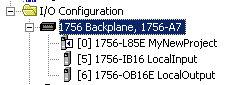
Por fim, tanto os módulos de entrada quanto de saída estão na árvore de configuração de E/S.
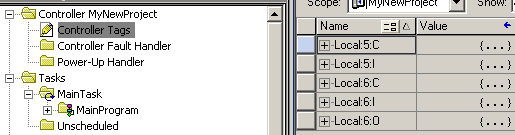
Além disso, vá em Etiquetas de Controlador, e verá que as tags foram criadas para os módulos de I/O.
Para testar seu trabalho, desconecte quaisquer motores principais e baixe para o seu processador:
Certifique-se de que o processador está no modo Remote Run (REM RUN) e abra o Local:5:I.Data. Aqui você pode testar seus switches para ver se eles respondem no Banco de Dados de Tags do Controlador. Para testar as saídas, abra o Local:6:O.Data e coloque manualmente o valor de 1 na tag Controller (assumindo que ainda não temos nenhuma lógica). A saída deve energizar.
Lembre-se de que devemos adicionar uma conexão a qualquer módulo que desejamos usar em nosso projeto. É importante perceber que todas as tags para módulos no chassi local começarão com o nome "Local". Obviamente, você pode configurar aliasing, mas as tags base começarão com o nome local.
Antes de adicionar os módulos, certifique-se de saber os números dos slots e as revisões do firmware. Se o módulo for novo logo de fábrica, você pode simplesmente olhar o adesivo na lateral do módulo. Por outro lado, se um módulo não está lacrado na caixa, não temos certeza da revisão do firmware. Você geralmente pode alterar a revisão do firmware de quase qualquer módulo ControlLogix usando a ferramenta ControlFlash. Existem algumas maneiras de saber com certeza qual é a revisão de um módulo. Uma forma é acessar as propriedades do módulo na tela do RSWHo no RSLinx. A outra forma é usar seu navegador web. Se você tiver um módulo Ethernet no seu chassi, basta inserir esse IP no seu navegador. clique em "Navegar pelo Chassis" para ver todas as revisões.
